
Gebruiker aanmaken - Importer
Dit artikel gaat over gebruikers in combinatie met de Importer. Zie je in het linker menu van Admin de optie Importbronnen staan, dan gebruikt jouw school de importer.
Zie je in het linkermenu de optie Sync staan? Dan is dit artikel van toepassing: Gebruiker aanmaken - Sync
Een nieuwe collega wil je natuurlijk zo snel mogelijk aan de slag laten gaan. Hiervoor moet er een account aangemaakt worden. In de meeste gevallen gaat dit automatisch.
1. Automatisch aanmaken via LAS of HR-systeem
De meeste gebruikers worden automatisch aangemaakt via:
- LAS (Leerling Administratie Systeem) of
- HR-systeem.
Hoe werkt dit?
- Gegevens worden ingevoerd in LAS of HR.
- Een PO-LAS synchroniseert met Basispoort, die de gegevens doorstuurt naar COOL.
- Alleen gebruikers die als leerling of als leerkracht aan een groep gekoppeld zijn worden gesynchroniseerd.
- Gebruikers verschijnen in COOL met een Basispoortkoppeling (nodig voor educatieve software).
- In VO of HR-systemen wordt de koppeling direct met Admin gemaakt.
2. Wanneer handmatig aanmaken?
Soms kan een gebruiker niet via LAS of HR worden toegevoegd (bijvoorbeeld omdat dit niet toegestaan is). Dan maak je handmatig een account aan.
- Leerling → altijd via LAS (handmatig alleen bij uitzondering).
- Medewerker → handmatig als niet gekoppeld aan een groep in LAS en er geen gebruik wordt gemaakt van een HR-koppeling.
3. Handmatig gebruiker aanmaken
Alleen de ICT-Coördinator kan dit doen.
Stappen:
- Ga naar Admin.
- Selecteer links Gebruikers.
-
Klik linksonder op + Gebruiker toevoegen.
Gebruiker toevoegen - Kies type:
- Leerling → selecteer leerjaar en juiste groep.
- Personeel → kies één of meerdere functies (bijv. Leerkracht, OOP, IB).
- Vul alle verplichte velden in.
- Klik op Opslaan.
- De gebruiker kan nu inloggen met:
- gegenereerde gebruikersnaam
- ingesteld wachtwoord.
4. Gebruiker verwijderen
Er zijn twee situaties:
Zonder importkoppeling
- Ga naar Admin → Gebruikers.
- Zoek het account en klik erop.
-
Zie je “Let op! Sommige velden zijn niet te wijzigen omdat een externe bron eigenaar is”?
→ Dan heeft het account een koppeling en moet je verwijderen in de externe bron.
-
Geen koppeling?
→ Klik op Account verwijderen.

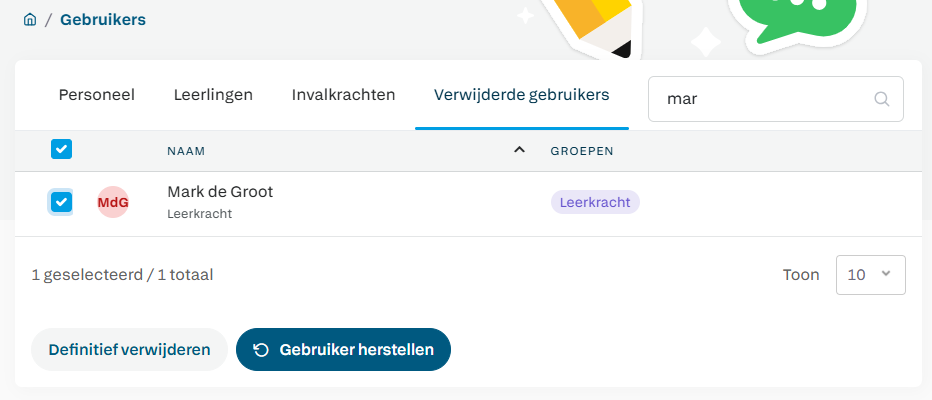
Account verwijderen - Voor definitieve verwijdering:
- Ga naar Verwijderde gebruikers.
- Vink gebruiker aan → Definitief verwijderen.
Herstellen:
- Ga naar Verwijderde gebruikers → selecteer gebruiker → Herstellen.
Met Importkoppeling
- Verwijder de betreffende gebruiker uit het LAS en/of het HR-systeem.
- Een PO-LAS zal deze gegevens net zoals bij het aanmaken van een gebruiker synchroniseren met Basispoort.
- Basispoort synchroniseert dit met Admin.
- Een VO-LAS en HR-systemen synchroniseren direct met Admin.
-
Het account wordt verplaatst naar Verwijderde Gebruikers, waar deze 90 dagen* blijft staan voor deze definitief wordt verwijderd.
*Hier kan van afgeweken worden, zie Dagen tot definitieve verwijdering instellen
5. Gebruiker herstellen
- Gebruikers blijven 90 dagen* in Verwijderde gebruikers.
- Herstellen:
- Ga naar Verwijderde gebruikers.
- Selecteer de gebruiker(s).
-
Klik op Gebruiker herstellen.
Verwijderde gebruikers
*Hier kan van afgeweken worden, zie Dagen tot definitieve verwijdering instellen